Модуль:
Як заповнити e-PIT

Вступ

e-PIT — офіційний електронний сервіс (портал) для заповнення та подання податкових декларацій у Польщі. Сервіс дозволяє швидше отримати повернення податку, зменшує помилки й дає змогу надсилати декларацію онлайн. Цей модуль пояснює процес крок за кроком та виділяє нюанси, які часто призводять до відмови.

Кому це підходить

  • Працівникам, які отримали PIT-11 від роботодавця.
  • Осіб, які працювали за кордоном і хочуть повернути надміру сплачений податок.
  • Фізичним особам, які мають право на відрахування (на дітей, медичні витрати тощо).

Що ця інструкція дасть

Покрокове керівництво для людини без досвіду: підготовка документів, заповнення полів, перевірки, відправка, контролювання статусу подання й уникнення типових помилок.

Що підготувати перед початком

  1. PIT-11 від роботодавця (PDF/папір). Перевірити, що дані працівника, суми та індентифікаційний номер (PESEL/NIP) зазначені правильно.
  2. Profil zaufany / e-dziecko / ePUAP — обліковий запис для електронного підпису (якщо потрібно підписувати звіт цифрово).
  3. Дані банку — IBAN для повернення коштів.
  4. Особисті документи — PESEL (якщо є), документ, що посвідчує особу (якщо PESEL відсутній), адреса резидентства.
  5. Скан/фото документів — місця для завантаження: посвідчення, довіреності (за потреби).
  6. Список відрахувань — на дітей, медичні витрати, навчання, внески PF, страхування тощо.

Порада: перед початком бажано зробити окрему папку з файлами та коротким текстовим файлом, де записані точні суми з PIT-11. Це прискорить роботу та зменшить ризик помилок.

Покрокова інструкція — кроки

1

Зайти на офіційний портал e-PIT

Відкрийте браузер і пройдіть на офіційний державний портал або на сторінку e-PIT у Міністерстві фінансів. Переконайтесь, що в адресному рядку — правильний домен уряду (https та надійний сертифікат).
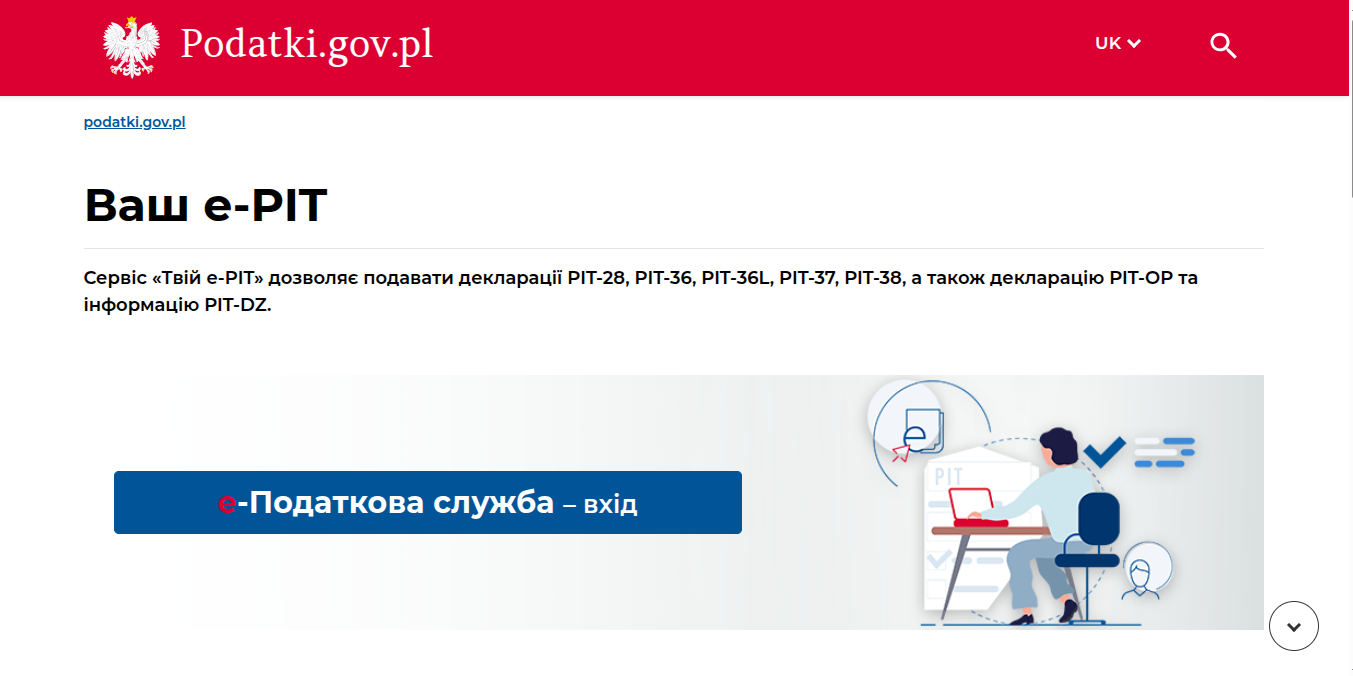
Головна сторінка e-PIT — приклад
Порада: Перевірте SSL (замочок в адресному рядку). Ніколи не вводьте особисті дані на сумнівних сайтах або через email-посилання.
  • Домен має бути офіційним (наприклад, gov.pl або інший піддомен міністерства).
  • Переконайтесь, що немає орфографічних змін у домені (наприклад, gov-pl замість gov.pl).
  • Якщо використовується мобільний телефон — уникайте загальнодоступного Wi-Fi при введенні даних.
2

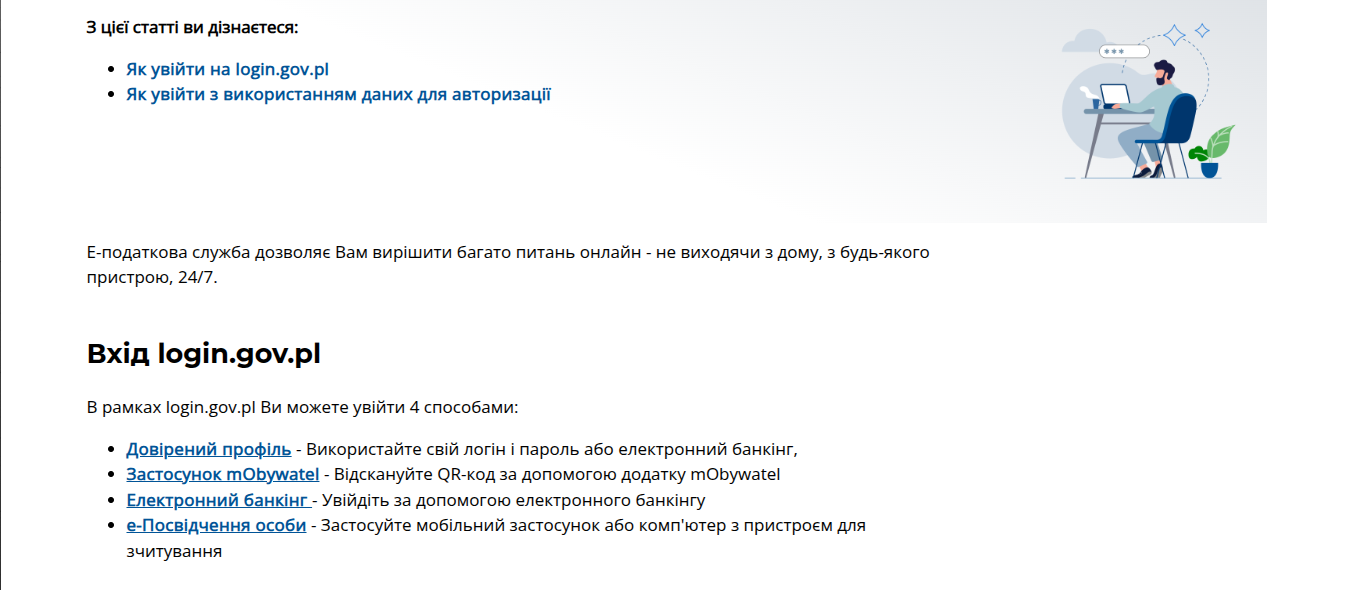
Авторизація: увійти через Profil Zaufany або інший метод

Виберіть спосіб аутентифікації. Найбезпечніший — Profil Zaufany (засвідчений профіль). Альтернативи: ePUAP, bankID (якщо доступно).

Екран авторизації e-PIT
Нюанс: Якщо у вас немає Profil Zaufany — можна створити, але це додатковий крок (реєстрація через банк або в офісі). Для простих випадків можна також скористатися вибраним методом електронного підпису.
  1. Перевірте логін/сертифікати банку.
  2. Оновіть сторінку, очистіть кеш або спробуйте інший браузер (Chrome/Edge/Firefox).
  3. Якщо блокування пов'язане з Profil Zaufany — зверніться до служби підтримки порталу або в банк.
3

Вибрати рік та тип декларації

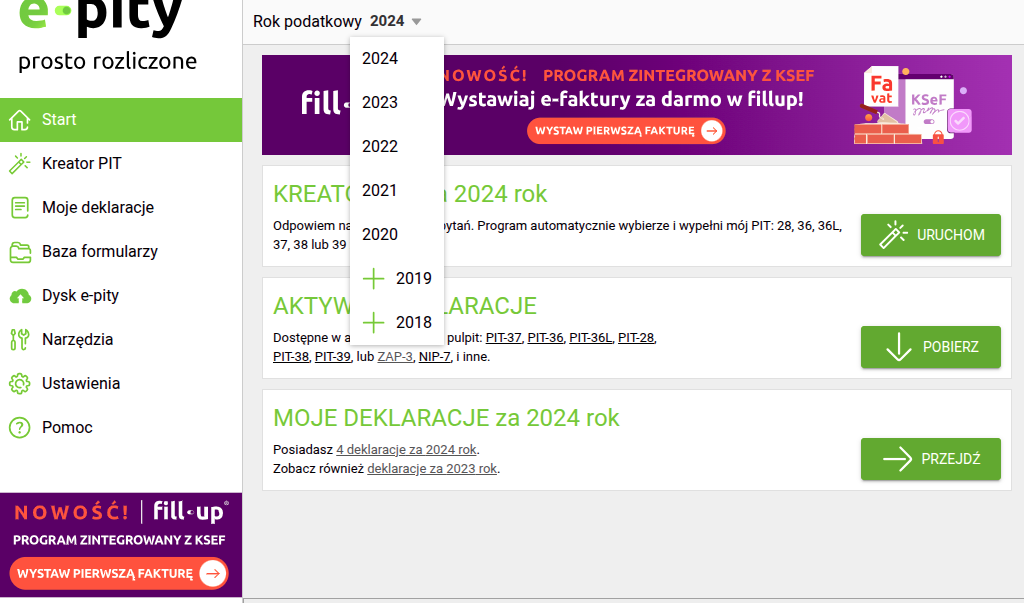
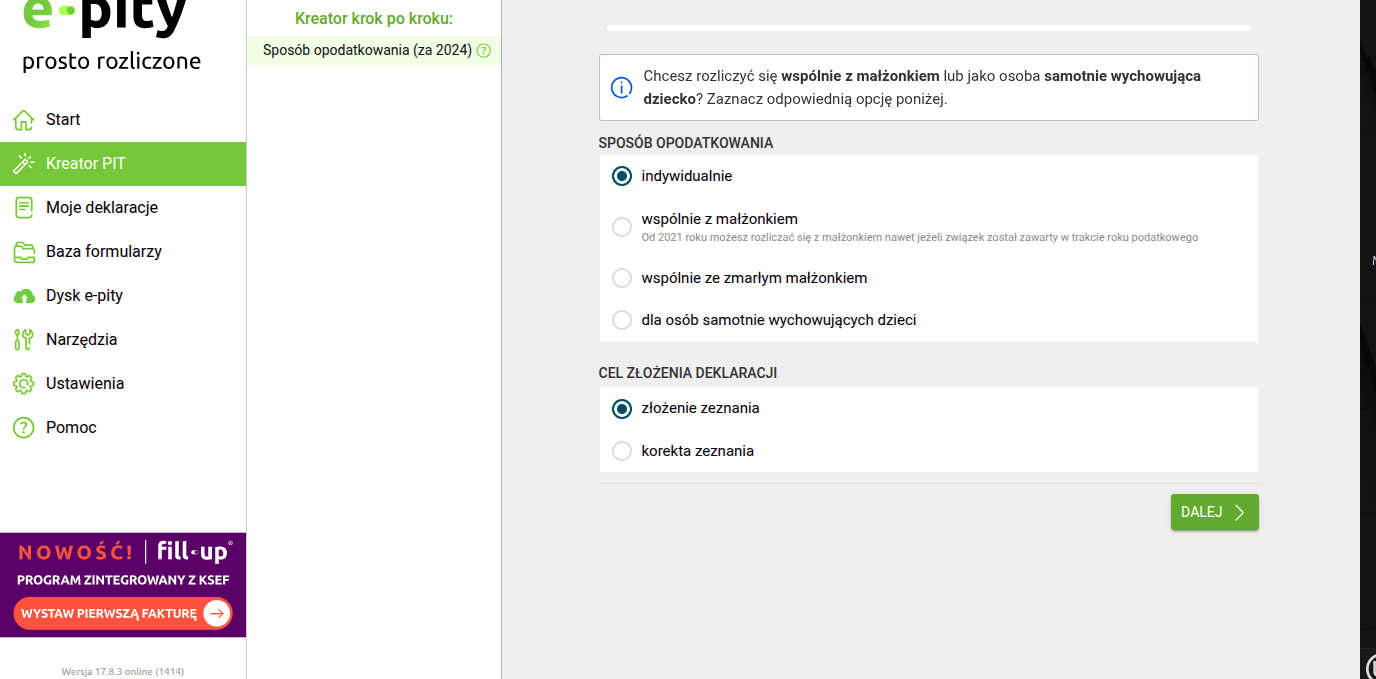
Після входу перевірте, що обрано правильний податковий рік (наприклад, 2024). Далі — оберіть тип декларації (PIT-37, PIT-36, тощо). Для більшості працівників — PIT-37.

Вибір типу декларації та року
Правильний рік та тип — основне джерело помилок. Якщо оберете не той рік, декларація буде неправильна.

Додайте всі PIT-11 по черзі у секцію доходів. Сума доходів має відповідати сумі всіх доданих документів.

4

Заповнення блоків: особисті дані та доходи

Перенесіть дані з PIT-11: NIP/PESEL, прізвище, ім'я, адреса. Вводьте суми доходів, податку та внесків точно так, як в документі.

Заповнення полів з PIT-11
Контроль: Перевірте кожну цифру — округлення, коми/крапки. Якщо PIT-11 надано в іншій валюті — переклад в EUR/PLN має бути вказаний згідно з інструкціями (рідко для внутрішніх випадків).
  • Вкажіть правомірні відрахування (наприклад, на дітей, інвалідність).
  • Підтверджуйте документами — скани або номери рішень, якщо потрібно.
5

Перевірка розрахунку: автоматичні підсумки та ручна верифікація

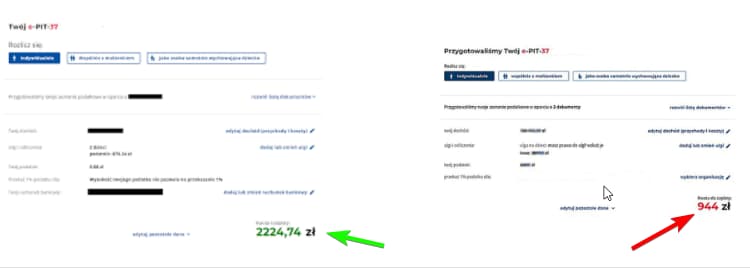
Після введення всіх чисел система показує підсумки: загальний податок, сума повернення/доплати. Не покладайтеся лише на автоматичний підрахунок — звірте зі своїми розрахунками.

Підсумок розрахунку
Якщо сума повернення менша, перевірте, чи не вказані зайві відрахування, чи правильно додані всі PIT-11.
6

Вкажіть реквізити для повернення

У розділі «IBAN» введіть номер рахунку. Пере вірте IBAN двічі — помилка призведе до затримки повернення.

Порада: використовуйте рахунок у банку, яким ви регулярно користуєтесь. Для іноземних рахунків додаткові реквізити можуть знадобитися.
7

Остання перевірка та відправка

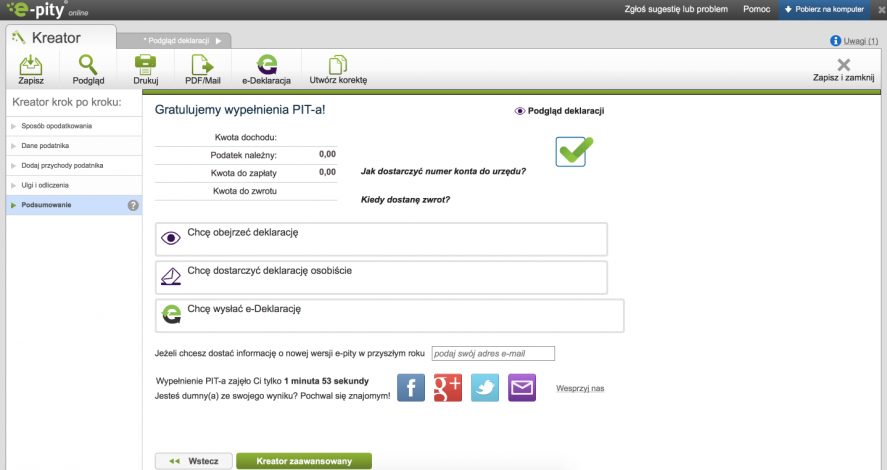
Перевірте всі поля, натисніть «Підписати та відправити» (jeśli wymagane — підпис за допомогою Profil Zaufany). Збережіть копію в PDF для свого архіву.

Підписання та відправка декларації
Після успішної відправки отримаєте потвердження/результат з номером. Збережіть цей номер (і скрін, і PDF).
8

Отримання статусу подачі декларації — код відповіді сервера

Після натискання кнопки «Відправити» система повертає код відповіді сервера, який підтверджує результат операції. Найважливіший код — 200, що означає успішне прийняття декларації.

Що означають основні коди:
  • 200 — декларація прийнята. Ви отримуєте підтвердження з унікальним номером (potwierdzenie) — збережіть його для підтвердження подачі.
  • 400 — помилка у заповненні (bad request). Перевірте всі поля, особливо обов’язкові, правильність форматів і відсутність помилок у документах.
  • 401 — проблема з аутентифікацією. Переконайтеся, що ви увійшли у систему коректно через Profil Zaufany або інший метод.
  • 403 — доступ заборонений. Можливо, ви намагаєтесь подати декларацію не за свій обліковий запис або втрачені права доступу.
  • 409 — декларація за цей період вже подана. Якщо треба внести зміни — створюйте уточнену декларацію (korekta).
  • 500 — внутрішня помилка сервера. Спробуйте пізніше або зверніться до служби підтримки.

Якщо отримали код відмінний від 200 — не ігноруйте помилку, уважно прочитайте повідомлення, спробуйте виправити вказані проблеми і подати декларацію повторно.

Порада: Завжди зберігайте підтвердження подачі (PDF або скріншот), воно може знадобитись при подальшому спілкуванні з податковою.

Нюанси та особливі випадки

Особи з кількома роботодавцями

Додавайте всі PIT-11. Перевіряйте, чи сумарні суми доходів і відрахувань збігаються. Уникайте подвійного відрахування однієї витрати.

Повернення на рахунок іншої особи

Дозволено лише з письмовою згодою. У деяких випадках потрібна нотаріальна довіреність.

Податкові пільги на дітей

Для підтвердження права на пільгу треба мати документи та, можливо, спільну декларацію батьків/опікунів — система вимагатиме вказати дані дітей.

Юридична підказка: якщо випадок складний (підприємницька діяльність, доходи з капіталу, іноземні доходи) — краще проконсультуватися з податковим консультантом перед подачею.

Часті помилки і як їх уникнути

  • Неправильний PESEL/NIP — веде до відхилення декларації.
  • Невірно додані PIT-11 — пропущений роботодавець або неверні суми.
  • Невірний IBAN — гроші загальмуються в банку або повертаються.
  • Непідтверджені відрахування — без документів відмовлять у поверненні.
  • Застаріла інформація про місце проживання — не доходять документи чи повідомлення.

FAQ — відповіді на типові питання

Скільки часу триває повернення коштів?
+
Типово 30–90 днів, але точні терміни залежать від навантаження податкової та складності випадку.
Що робити, якщо декларація відхилена?
+
Перевірте причину відмови у повідомленні. Зазвичай треба подати уточнену декларацію або надати додаткові документи.
Можна подати кілька декларацій одночасно?
+
Не треба дублювати декларації за той самий рік. Якщо потрібно внести зміни — подається уточнена декларація (korekta).
Повернутись на головну